
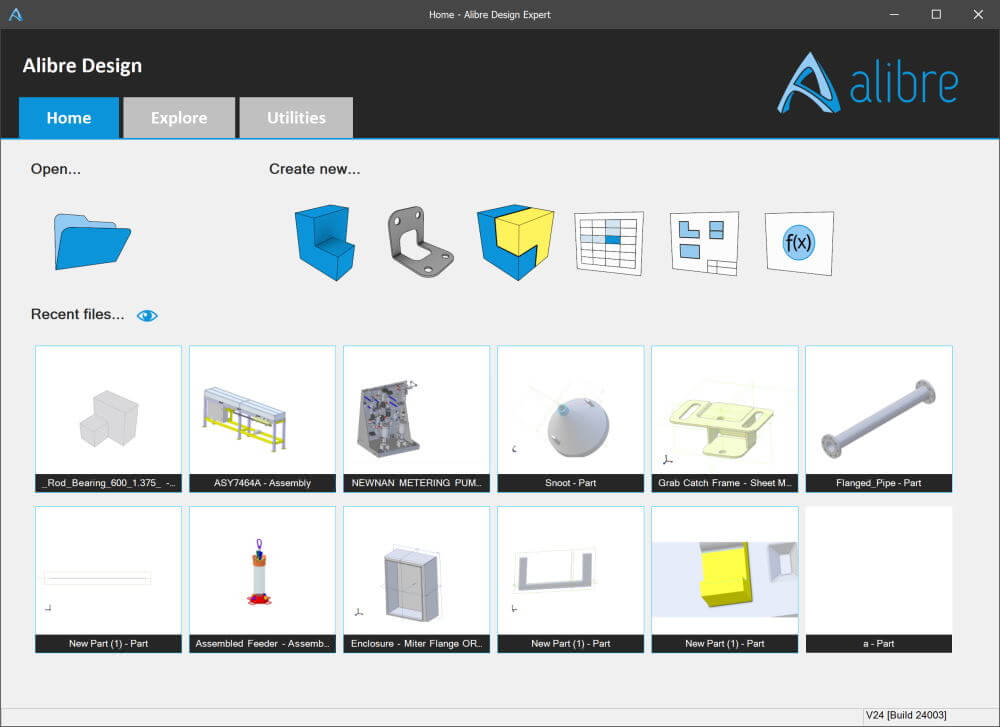
Ana pencere
Ana yazılım tabanı, yeni projeler başlatmak, en son dosyalara erişmek, eğitim materyallerini, belgeleri keşfetmek, eklentileri ve lisansları yönetmek ve seçenekleri değiştirmek için bir kontrol merkezidir. Burada son projelerinize ve konumlarına hızlı bir şekilde erişebilirsiniz, ancak isterseniz diğer müşterilerin gizliliğini korumak için son dosyalarınızı, örneğin bir müşteriyle bir toplantı sırasında gizleyebilirsiniz. Sol tıklama projeyi açarken, son belgeye sağ tıklamak Windows Gezgini’nde konumunu açar.
Özel çalışma alanları
Tüm araçları tek bir pencereye veya ortama yerleştirmek çılgıncadır ve öğrenmeyi çok zorlaştırır. Ortamları ana işlevsel gruplara ayırdık: parça tasarımı, sac tasarımı, montaj tasarımı, teknik dokümantasyon oluşturma, malzeme derlemesi (BOM) ve küresel parametreler.
Her çalışma alanı yalnızca ihtiyaç duyulan araçlara sahiptir ve işi zorlaştırabilecek başka hiçbir şey yoktur. Bu sayede daha hızlı hareket etmeye başlayabilir ve elinizdeki göreve daha iyi odaklanabilirsiniz. Veya aynı anda birden fazla çalışma alanına sahip olabilir ve bunlar arasında kolayca geçiş yapabilirsiniz.

Kuşak
Şerit arayüzü, yazılımla etkileşim kurmanın temel yoludur. Her çalışma alanının kendi şeritleri vardır, ancak hepsi tutarlı bir şekilde aralıklıdır ve benzer araçlar her zaman benzer konumlardadır. Birkaçını öğrenebilirsiniz ve sonra geri kalanını sezgisel olarak tanıyacaksınız.
Her şerit, navigasyonu kolaylaştırırken performansı en üst düzeye çıkarmak için özenle tasarlanmıştır. Hızlı ipuçları, gerekli araçları hızlı bir şekilde bulmanızı sağlar. Simgelerin üzerine gelin, fotoğraflarla birlikte eylemin kapsamlı bir açıklamasını görüntüler.

Arama alanı
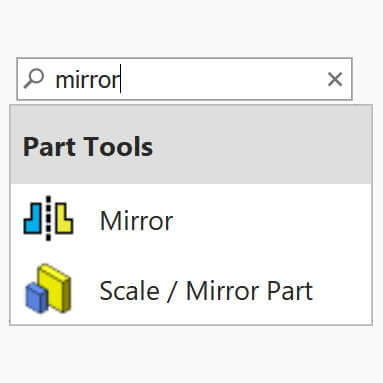
Bir şey bulamazsanız, şeridi arayın ve sonuçları simgeler ve araç adlarıyla birlikte görün.
Şeridi ayarlayın
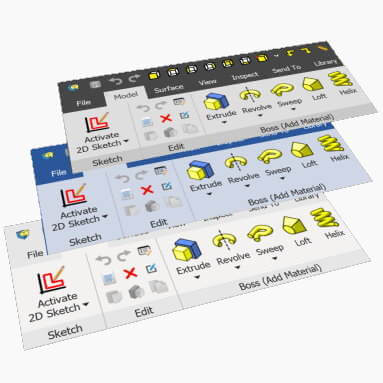
Kurdeleyi beğeninize göre özelleştirmek için çeşitli temalar arasından seçim yapın: gri, mavi veya beyaz.

Şeridi küçültün
Çalışma alanının alanını en üst düzeye çıkarmak istiyorsanız, şeridi küçültebilir ve yalnızca gerekirse açığa çıkarabilirsiniz.
Menü
Eski okul mu? Sorun değil – daha klasik bir özellik navigasyonu için geleneksel menüyü açın. Tıpkı bir şerit gibi, her çalışma alanının kendi menü seti vardır, böylece yalnızca oluşturduğunuz nesne için geçerli olan öğeleri görebilirsiniz.
Ezberlenmiş kısayol tuşlarınız varsa ve ekran alanını en üst düzeye çıkarmak istiyorsanız, menüyü etkinleştirmek performansı en üst düzeye çıkarmak için iyi bir çözüm olabilir. Menüyü kalıcı olarak açabilir veya kısayol tuşlarıyla değiştirebilirsiniz.


Araç Çubukları
Serbestçe konumlandırabileceğiniz araç çubuklarına sahip daha geleneksel bir kullanıcı arayüzünü tercih eder misiniz? Sadece araç çubuklarını açın ve istediğiniz yere yerleştirin. Düğmeleri çok fazla yoğunlukla kalınlaştırma yeteneği ile araç çubukları yazılımı öğrendikten sonra çok verimli olabilir.
Çalışma alanınızın düzeninde size tam bir özgürlük sağlayan araç çubuğu özelleştirme aracıyla kendi araç çubuklarınızı oluşturabilirsiniz.
Imlecin altında dinamik ipuçları
Bağlam akıllı menüsü en sık kullanılan komutları görüntüler. Aracı bulmak için fazladan fare hareketleri yapmanız veya klavyeye dokunmanız gerekmediğinde performansınız hızla artar. Nasıl çalışır?
Bir çizimdeki dinamik menü
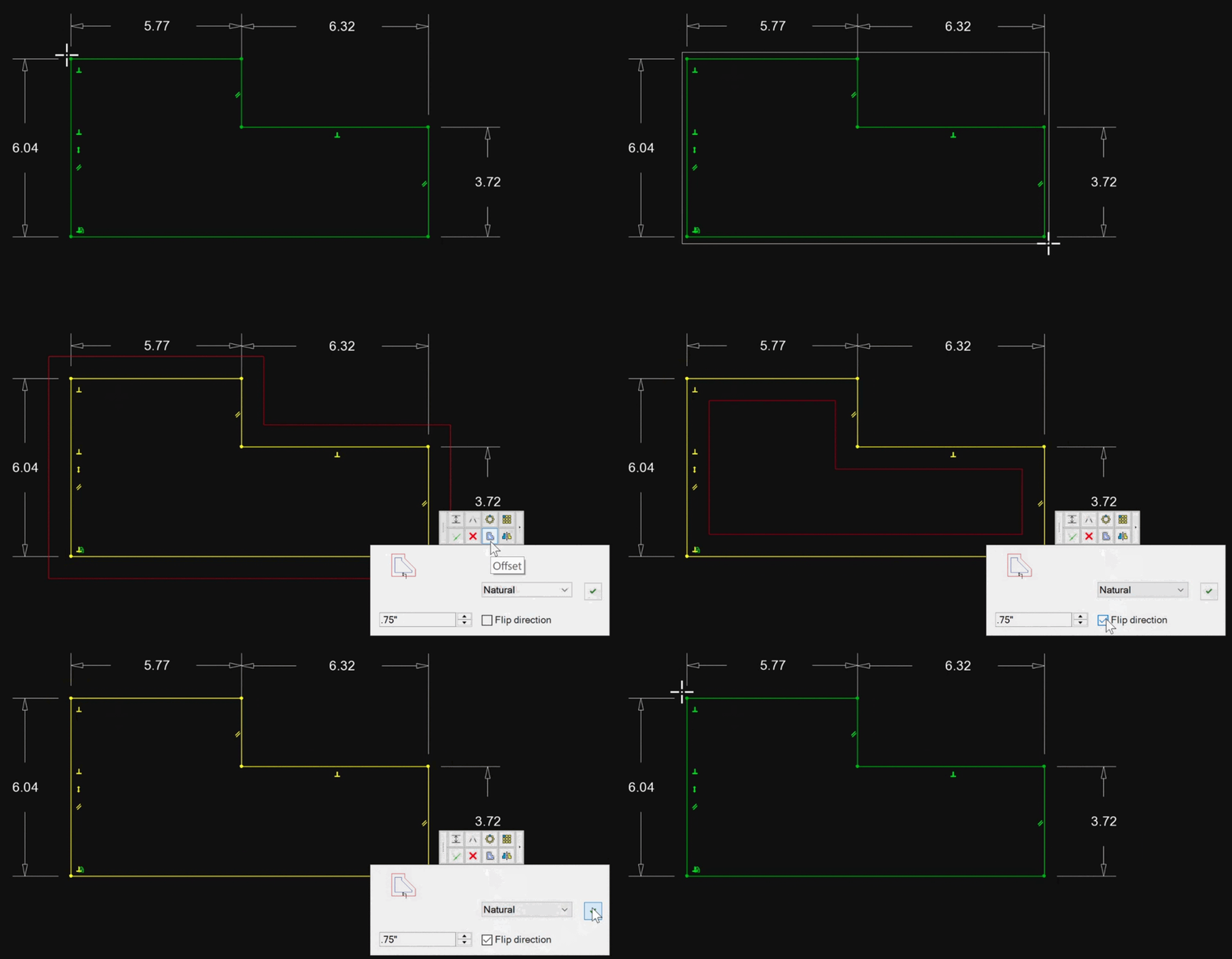
Bir 2D eskiz öğesi seçmek, seçtiğiniz şeye bağlı olarak açılır pencere önerilerini dinamik olarak değiştirir. Ciltler, boyutlar, aynalar, ofsetler, siparişler vb. uygulayabilir veya doğrudan fare ile eskiz için bir 3D işlem seçebilirsiniz. Bu menüyü kullanmak iş verimliliğini büyük ölçüde artırır.
Belgelerde dinamik menü
2D bir çizimdeki öğeleri seçmek, imleç altındaki ipuçlarını da dinamik olarak değiştirir. Gizli çizgileri yönetmek, ölçeği değiştirmek, deliklerin ve açıklamaların merkezlerini eklemek veya gizlemek veya görünüm türünü değiştirmek için görünümü tıklayın. Boyutlara veya nesnelere tıklayarak, değerlerini, toleranslarını veya katmanlarını ayarlayarak bunları hızlı bir şekilde yapılandırabilirsiniz.

Tasarım ağacı
Her 3D ve 2D parametrik çalışma alanının bir tasarım ağacı (Explorer) vardır. Bu, projenizin kalbidir – kaşif, ekranda gördüklerinizi yönetir. Projenize yeni öğeler eklediğinizde, bunlar burada doğru sırayla görünecektir. Zamanda geriye gidebilir, önceki tüm işlemleri kolayca düzenleyebilir ve önemli parametreler belirleyebilirsiniz.
Explorer’ın boyutu ve içeriği özelleştirilebilir, örneğin:
- Hiç açıklama kullanmıyor musun? Onları gizle.
- Bir şey görmek için gözlerini kısmak zorunda mısın? Explorer’ı 4K monitörünüze uyacak şekilde büyütün.


Bolca seçenek
İsterseniz Alibre Design’ın birçok yönünü özelleştirebilirsiniz: ekrandaki öğelerin boyutundan, renklere, düzenlere ve çok daha fazlasına kadar. En sevdiğiniz dokunuşları yapmak için biraz zaman ayırmak tasarımı daha da eğlenceli hale getirebilir. Birçok seçenek, büyük bir onay kutusu denizi yerine, belirli bir seçeneği neyin değiştirdiğine dair size iyi bir fikir veren bir önizlemeye sahiptir.